

Je basisgegevens aanpassen
Het adres, het telefoonnummer, de website en de sociale media van je zaak aanpassen, en de gegevens van de contactpersoon bijwerken.
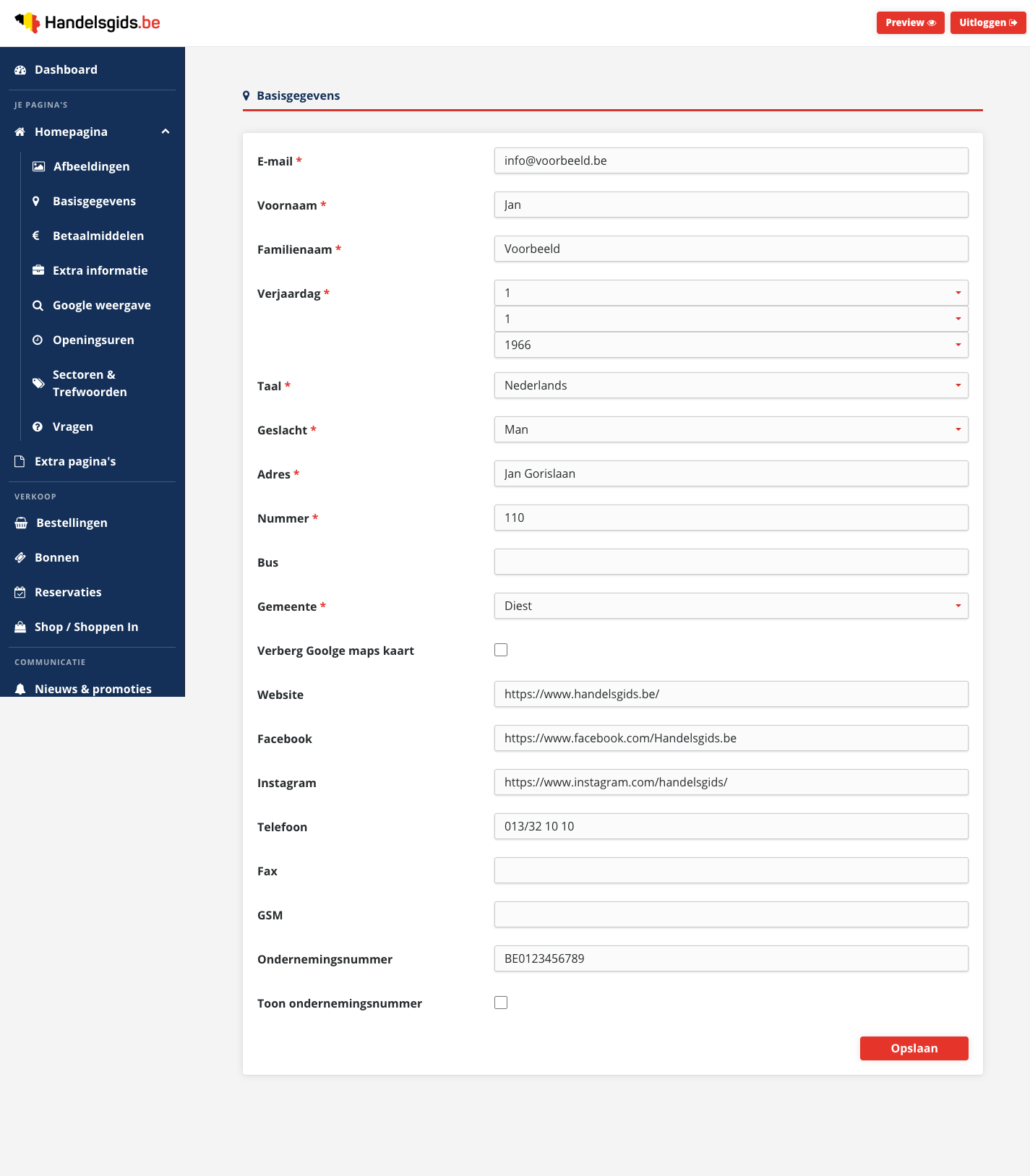
Op deze pagina staan de gegevens waarmee bezoekers je zaak vinden en bereiken: je adres, je telefoonnummer, je website en je sociale media. Bovenaan staan ook de gegevens van de contactpersoon van de zaak. Alles staat in één formulier met onderaan de knop Opslaan.
Je gegevens aanpassen
- Klik in het menu op Homepagina om de groep open te klappen en dan op Basisgegevens.
- Pas de velden aan die je wil veranderen. De andere velden laat je gewoon staan.
- Kijk na of alle velden met een rood sterretje (*) ingevuld zijn. Die zijn verplicht.
- Klik helemaal onderaan op Opslaan.
- Bovenaan verschijnt de melding Basisgegevens opgeslagen.
Is een verplicht veld leeg of klopt het e-mailadres of het adres van je website niet, dan wordt er niets bewaard. Vul het veld aan en klik opnieuw op Opslaan.
De contactpersoon
Bovenaan het formulier staan de gegevens van de persoon achter de zaak.
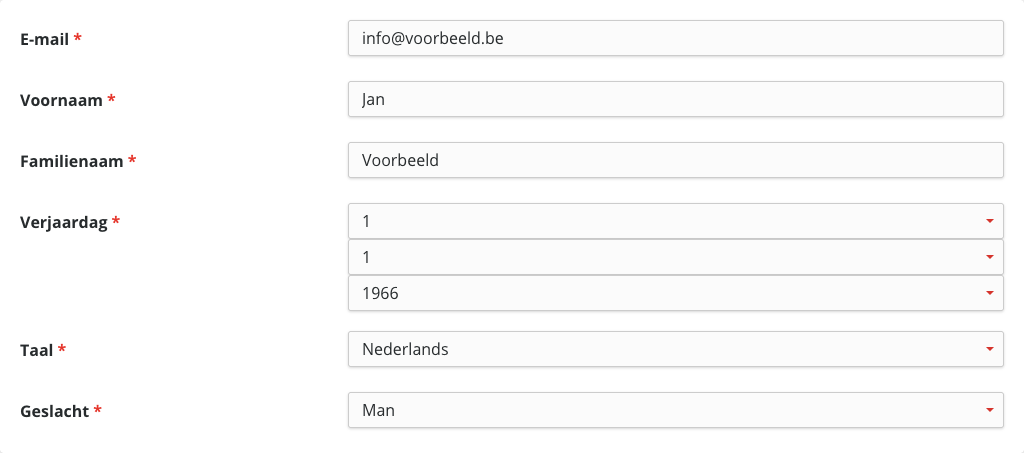
| Verplicht. Het e-mailadres van je zaak. Het adres moet een geldig e-mailadres zijn, bijvoorbeeld info@mijnzaak.be. Het adres zelf staat niet op de pagina van je zaak: bezoekers zien daar een link naar een contactformulier. | |
| Voornaam | Verplicht. De voornaam van de contactpersoon. |
| Familienaam | Verplicht. De familienaam van de contactpersoon. |
| Verjaardag | Verplicht. Drie keuzelijsten onder elkaar: eerst de dag, dan de maand (als cijfer, 1 is januari) en dan het jaar. |
| Taal | Verplicht. Kies Nederlands, Français of English. |
| Geslacht | Verplicht. Kies Man of Vrouw. |
Het adres van je zaak
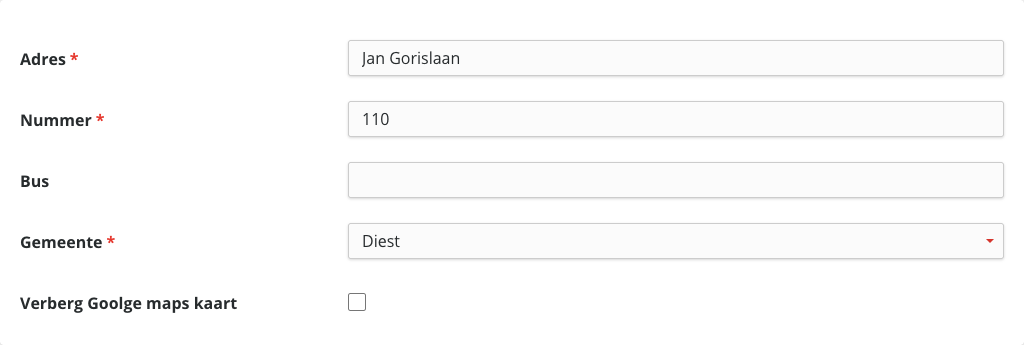
| Adres | Verplicht. Alleen de straatnaam, zonder huisnummer. |
|---|---|
| Nummer | Verplicht. Het huisnummer. |
| Bus | Niet verplicht. Het busnummer, als je er een hebt. |
| Gemeente | Verplicht. Kies je gemeente in de lijst. De lijst staat alfabetisch; je kan je gemeente niet zelf intypen. |
| Verberg Goolge maps kaart | Vink dit aan als je geen kaartje met de ligging van je zaak wil tonen. Staat het vakje uit, dan krijgen betalende zaken een kaart op hun pagina. Op het scherm staat een tikfout in dit label: bedoeld is "Google Maps". |
Je website en sociale media
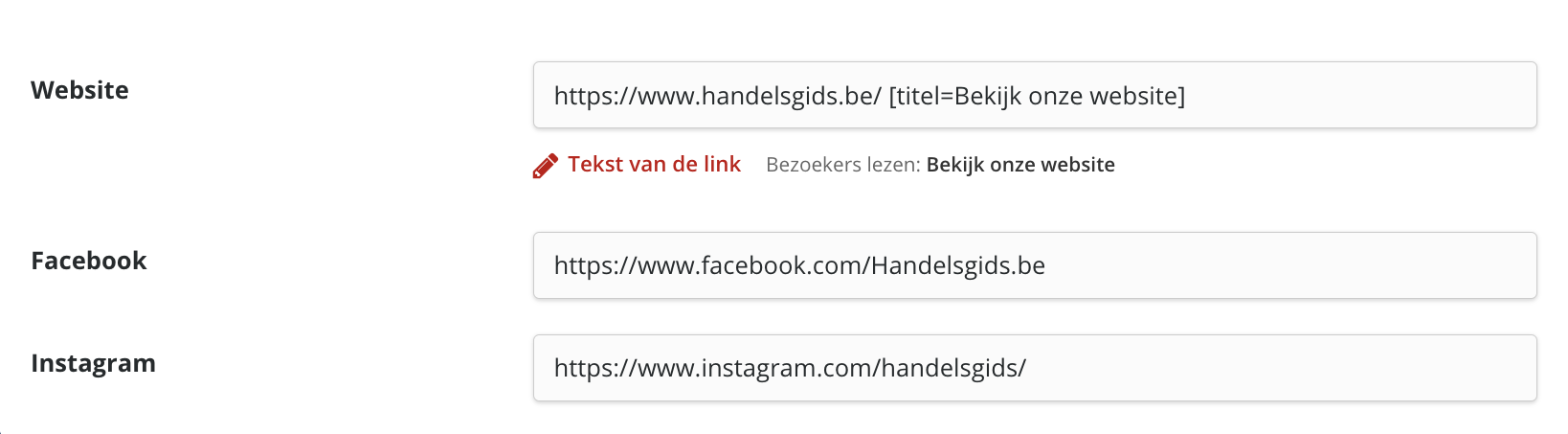
| Website | Niet verplicht. Het adres van je eigen website, bijvoorbeeld https://www.mijnzaak.be, zonder spaties. Het adres wordt nagekeken: is het geen geldig webadres, dan wordt er niets bewaard en staat er een melding bij het veld. Onder het veld kies je met Tekst van de link wat bezoekers op de link lezen. |
|---|---|
| Niet verplicht. Het volledige adres van je Facebookpagina, bijvoorbeeld https://www.facebook.com/mijnzaak. Op je pagina wordt dat de knop Bekijk op Facebook. | |
| Niet verplicht. Het volledige adres van je Instagramprofiel, bijvoorbeeld https://www.instagram.com/mijnzaak/. Op je pagina wordt dat de knop Bekijk op Instagram. |
De tekst van de link naar je website kiezen
Op de pagina van je zaak staat het adres van je website als link, bijvoorbeeld www.mijnzaak.be. Je kan daar ook een eigen tekst laten staan, zoals Bekijk onze webshop of Reserveer online.
- Vul bij Website het adres van je website in.
- Klik onder het veld op Tekst van de link. Er opent een venster.
- Typ bij Tekst van de link wat bezoekers moeten lezen, maximaal 60 tekens. Onder het veld zie je hoeveel tekens je nog over hebt en hoe de link op je pagina zal staan.
- Klik op Overnemen. Het venster sluit en je tekst staat nu achter het adres in het veld Website.
- Klik helemaal onderaan op Opslaan. Pas dan is je tekst bewaard.
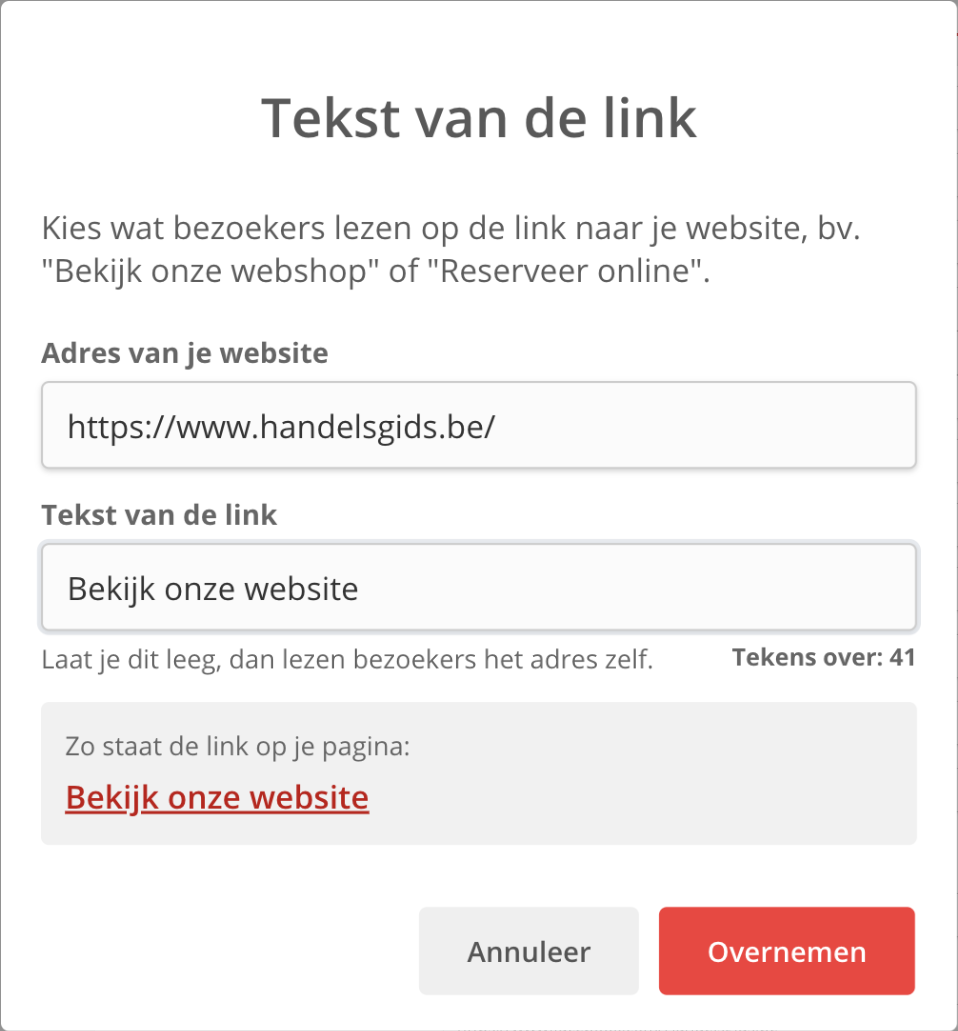
Onder het veld staat na Bezoekers lezen: altijd wat er nu op de link komt. Wil je de tekst weer weg? Open het venster, maak het veld Tekst van de link leeg, klik op Overnemen en sla op: bezoekers lezen dan opnieuw het adres zelf.
Telefoon en ondernemingsnummer
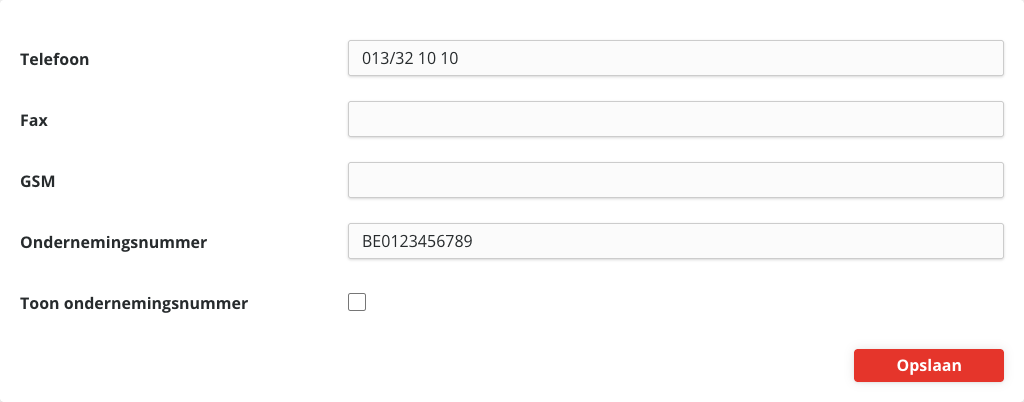
| Telefoon | Niet verplicht. Het vaste telefoonnummer van je zaak. |
|---|---|
| Fax | Niet verplicht. Je faxnummer, als je er nog een hebt. |
| GSM | Niet verplicht. Het gsm-nummer waarop klanten je mogen bellen. Dit nummer hoort bij de contactgegevens op je pagina: vul hier dus geen privénummer in dat je niet wil delen. |
| Ondernemingsnummer | Niet verplicht. Het ondernemingsnummer (btw-nummer) van je zaak. |
| Toon ondernemingsnummer | Vink dit aan om je ondernemingsnummer bij de contactgegevens op je pagina te tonen. Staat het vakje uit, dan zien bezoekers het nummer niet. |
Wat zien je bezoekers?
- Het adres, de telefoonnummers en de naam van de contactpersoon horen bij de contactgegevens op de pagina van je zaak.
- Je e-mailadres wordt niet getoond. Bezoekers krijgen een link naar een contactformulier.
- Het kaartje met de ligging van je zaak staat op de pagina van betalende zaken, tenzij je Verberg Goolge maps kaart aanvinkt.
- Je ondernemingsnummer staat er alleen als je Toon ondernemingsnummer aanvinkt.
- De link naar je website toont het adres zelf, of de tekst die je koos met Tekst van de link.
- Heb je een adres ingevuld bij Facebook of Instagram, dan krijgen bezoekers de knoppen Bekijk op Facebook en Bekijk op Instagram.
Wil je het resultaat bekijken? Klik rechtsboven op Bekijk je pagina. De naam van je zaak zelf en je openingsuren pas je niet hier aan: de openingsuren staan in het menu onder Homepagina, bij Openingsuren.
Laatst nagekeken op 5 oktober 2026.