

Je extra pagina's aanpassen
De tekst-, product- en promotiepagina's bij je zaak aanpassen, kiezen in welke volgorde ze in het menu van je Handelsgids-pagina staan en ze samenzetten in submenu's.
Naast de hoofdpagina van je zaak kan je op Handelsgids extra pagina's hebben, bijvoorbeeld voor je vacatures, je team, je producten of je promoties. Bij Extra pagina's zie je al die extra pagina's onder elkaar. Je past er de inhoud van aan, je kiest in welke volgorde ze in het menu van je pagina staan en je zet pagina's die bij elkaar horen samen in een submenu.
Zie je Extra pagina's niet in je menu? Dan heeft je zaak nog geen extra pagina's. Een nieuwe pagina aanmaken of een pagina helemaal verwijderen kan je hier niet zelf; neem daarvoor contact op met Handelsgids.
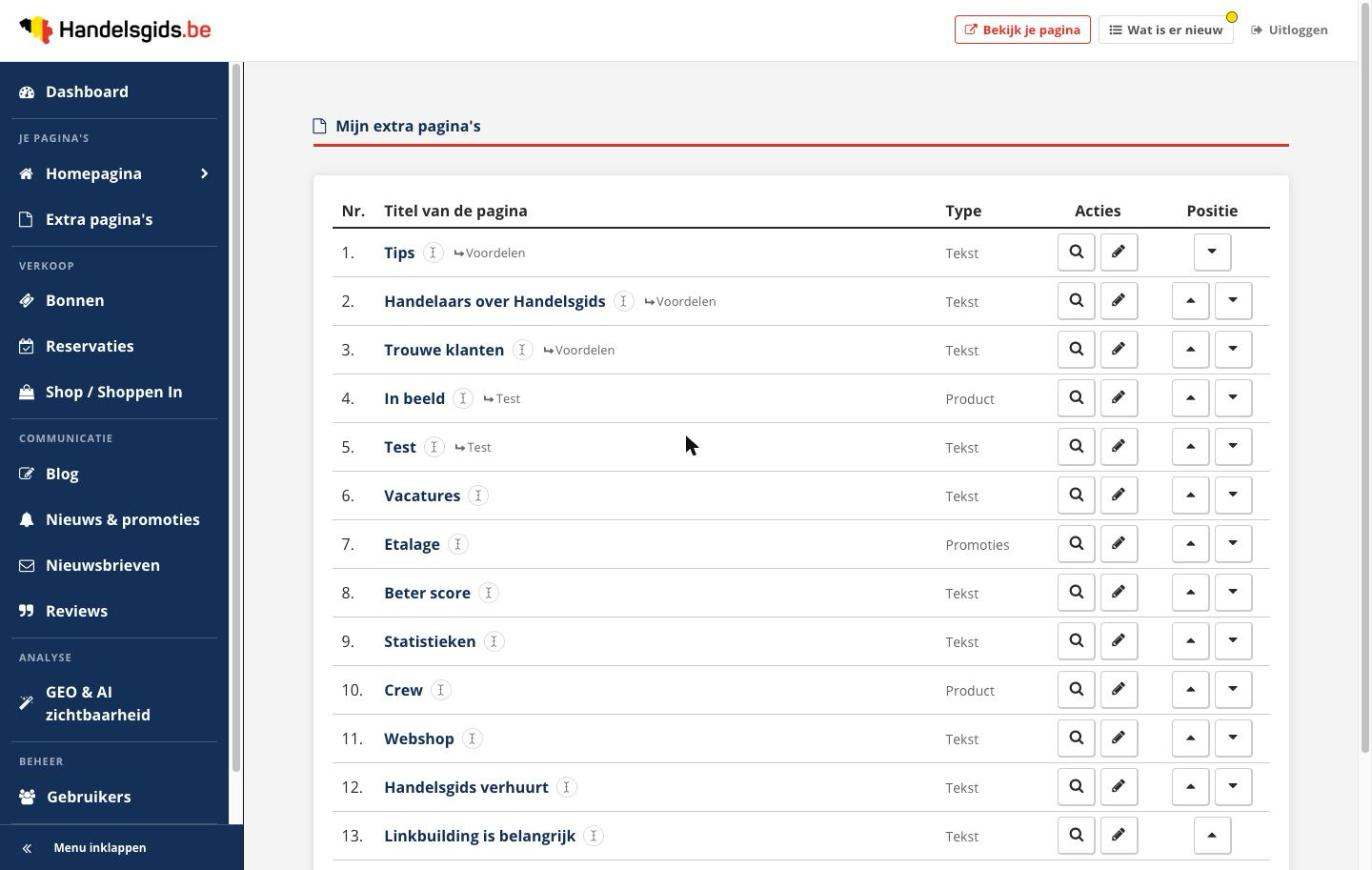
Het overzicht lezen
Elke rij is één pagina. Naast de titel staat in de kolom Type welk type pagina het is. Dat type bepaalt wat je op de pagina kan zetten en hoe je ze aanpast.
| Tekst | Een pagina met vrije tekst: titels, lijsten, links en afbeeldingen. Zie Een tekstpagina aanpassen. |
|---|---|
| Product | Een pagina met foto's van je producten, elk met een eigen beschrijving. Zie Een productpagina aanpassen. |
| Promoties | Een pagina met je aanbiedingen, elk met een naam, een prijs, een periode en een afbeelding. Zie Een promotiepagina aanpassen. |
| Foto | Een pagina met een inleidende tekst en foto's. |
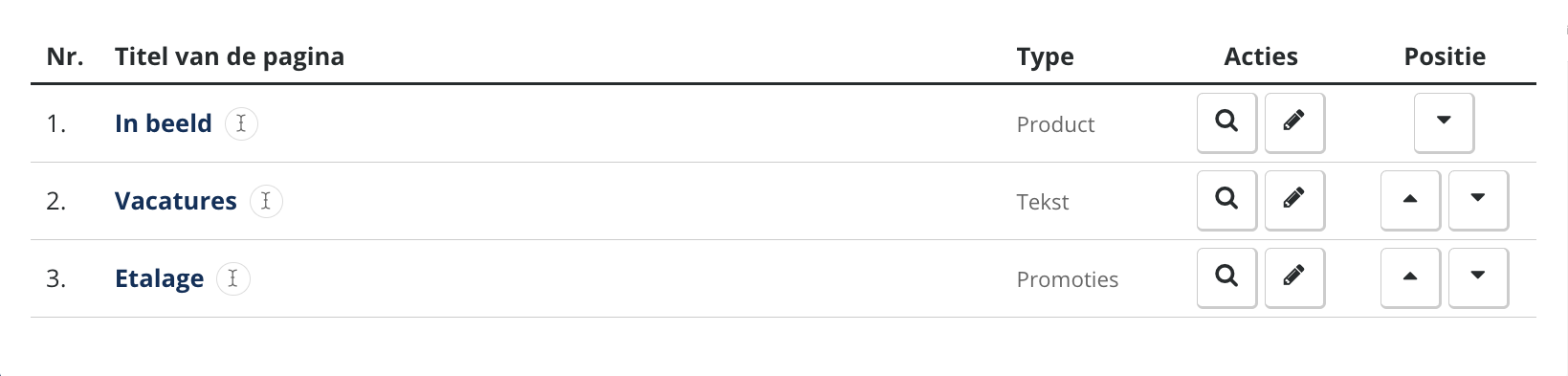
| Vergrootglas | Open: toont de pagina zoals je bezoekers ze zien, in een nieuw tabblad. |
|---|---|
| Potlood | Wijzig pagina: opent het scherm waarin je de inhoud aanpast. Klikken op de titel van de pagina doet hetzelfde. |
| Slotje | Staat er een grijs slotje in plaats van een potlood, dan wordt die pagina door Handelsgids beheerd en kan je ze niet zelf aanpassen. Neem contact op als er iets moet wijzigen. |
| Pijltjes | Naar boven en Naar onder: schuiven de pagina een plaats op. |
| Tekstcursor achter de titel | Titel wijzigen: geeft de pagina een andere titel. Zie De titel van een pagina wijzigen. Bij een pagina met een slotje staat de knop er niet. |
| Gebogen pijltje met een naam | Staat er achter de titel een klein grijs label met een gebogen pijltje en een naam, dan zit die pagina in het submenu met die naam. Klik erop om je menu in te delen. Zie Je menu indelen met submenu's. |
Onder de lijst staat de link Menu indelen. Daarmee open je het scherm waarin je submenu's maakt en de volgorde van je hele menu kiest.
De titel van een pagina wijzigen
De titel is de naam waaronder de pagina in het menu van je Handelsgids-pagina staat. Je past hem aan voor elk type pagina dat je zelf beheert: tekst, product, promoties en foto.
- Klik in het overzicht op het kleine grijze icoontje vlak achter de titel van de pagina (een tekstcursor, zoals een hoofdletter I). Er opent een venster met de huidige titel.
- Typ de nieuwe titel, maximaal 40 tekens. Onder het veld zie je hoeveel tekens je nog over hebt.
- Klik op Opslaan. De titel wordt meteen bewaard en bovenaan het overzicht staat een melding met de nieuwe titel.
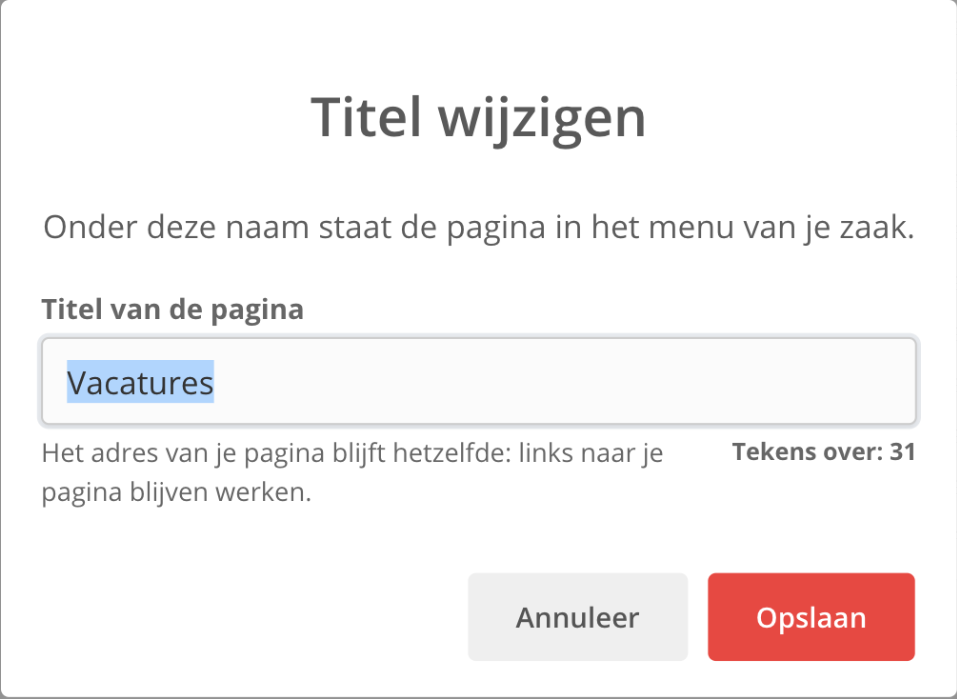
Met Annuleer sluit je het venster zonder iets te wijzigen. Een lege titel wordt niet bewaard: je krijgt dan een melding en de oude titel blijft staan.
De volgorde van je pagina's kiezen
De volgorde in dit overzicht is ook de volgorde waarin de pagina's in het menu van je Handelsgids-pagina staan. Eén uitzondering: pagina's in een submenu staan in je menu altijd vooraan, waar ze ook in dit overzicht staan.
- Klik in het menu op Extra pagina's. Je vindt het onder het kopje Je pagina's, onder Homepagina.
- Zoek de pagina die je wil verplaatsen.
- Klik onder Positie op het pijltje omhoog om ze een plaats naar boven te zetten, of op het pijltje omlaag om ze een plaats naar onder te zetten.
- De pagina wordt opnieuw geladen en bovenaan verschijnt een melding, bijvoorbeeld Pagina Vacatures omhoog geplaatst. Herhaal dat tot de pagina op de juiste plaats staat.
Elke klik wordt meteen bewaard; je hoeft niet op een knop te klikken. Bij de bovenste pagina ontbreekt het pijltje omhoog en bij de onderste het pijltje omlaag.
Je menu indelen met submenu's
Heb je veel extra pagina's, dan wordt het menu van je Handelsgids-pagina lang. Zet pagina's die bij elkaar horen dan samen in een submenu. Je bezoekers zien in het menu één naam, met de pagina's eronder. Dat doe je in het scherm Menu van je pagina, waar je ook de volgorde van je hele menu kiest.
- Klik in het menu op Extra pagina's.
- Klik onder de lijst op Menu indelen. Zit een pagina al in een submenu, dan kan je ook op het label achter haar titel klikken.
- Je komt in het scherm Menu van je pagina. Met Terug naar Mijn extra pagina's bovenaan ga je terug naar het overzicht.
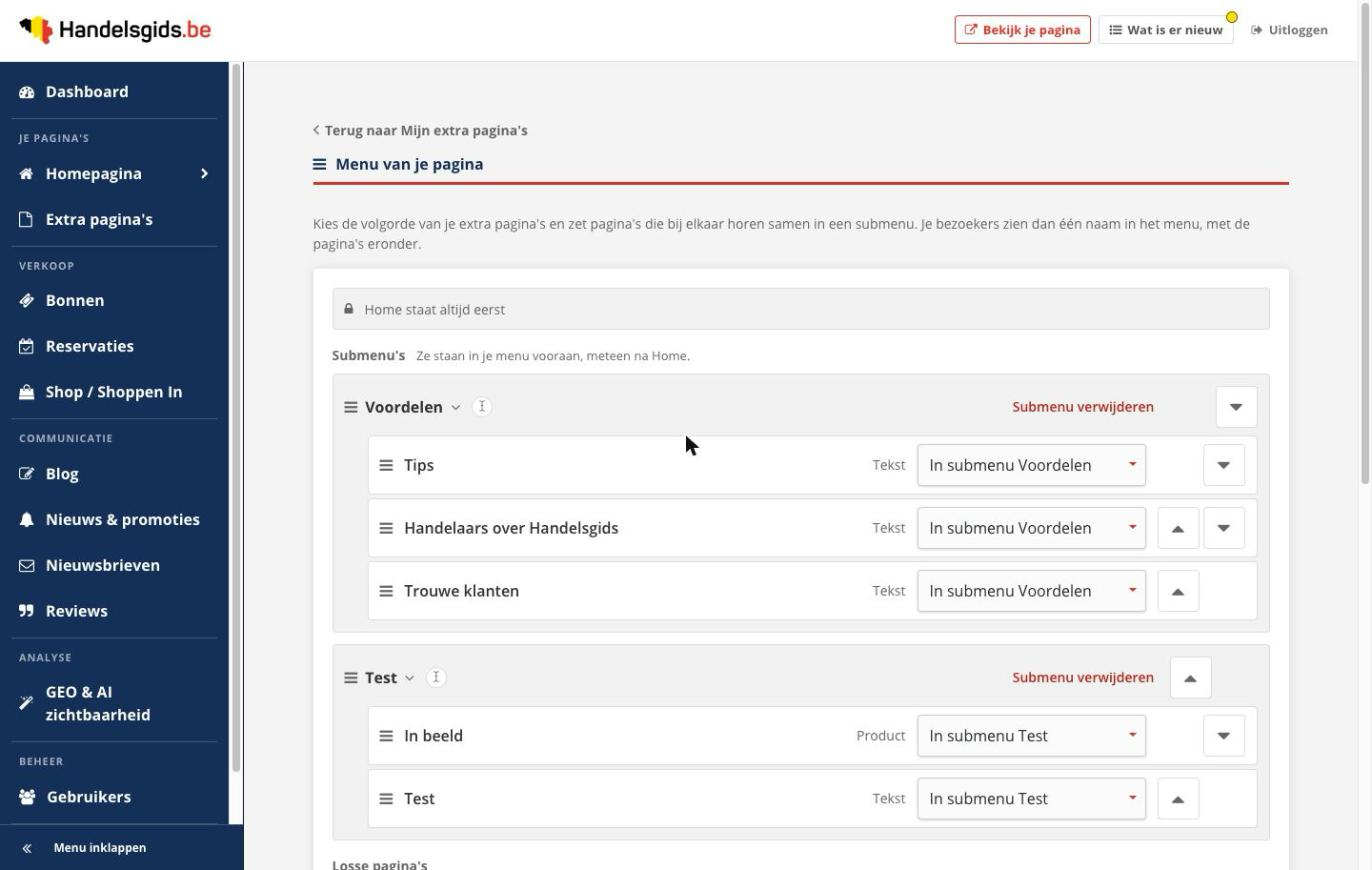
Het scherm lezen
| Home staat altijd eerst | Een vaste regel met een slotje. Home is altijd het eerste onderdeel van je menu; dat kan je niet veranderen. |
|---|---|
| Submenu's | Per submenu een grijs vak met de naam bovenaan en daaronder, wat ingesprongen, de pagina's die erin zitten. Dit deel zie je pas als er minstens één submenu is. Submenu's staan in je menu vooraan, meteen na Home. |
| Losse pagina's | De pagina's die rechtstreeks in je menu staan, na de submenu's. Zit elke pagina in een submenu, dan lees je hier Al je pagina's staan in een submenu. |
| Drie streepjes | Het icoontje vooraan in een rij en vooraan bij de naam van een submenu. Neem het vast met de muis om de pagina of het submenu te verslepen. |
| Keuzelijst | Staat bij elke pagina zodra er een submenu is. Kies Los in het menu of In submenu met de naam van het submenu. |
| Pijltjes | Naar boven en Naar onder: schuiven een pagina een plaats op binnen haar lijst, of een submenu een plaats op tussen de andere submenu's. Bovenaan ontbreekt het pijltje omhoog, onderaan het pijltje omlaag. |
| Altijd los in het menu | Staat in plaats van de keuzelijst bij pagina's die niet in een submenu kunnen. Alleen tekst-, foto- en productpagina's kunnen in een submenu; een promotiepagina of een cadeaubon bijvoorbeeld niet. Verplaatsen tussen de losse pagina's kan wel. |
Onderaan lees je nog: Onderdelen zoals Contact, Reviews en Mijn shop komen vanzelf achteraan in je menu. Die onderdelen staan niet in dit scherm en je kan ze hier niet verplaatsen.
Een submenu maken
- Klik onderaan op Submenu toevoegen. Er opent een venster.
- Typ bij Naam van het submenu de naam die je bezoekers in het menu zien, maximaal 40 tekens. Onder het veld zie je hoeveel tekens je nog over hebt.
- Klik op Opslaan. Het submenu staat nu als een leeg grijs vak onder Submenu's.
- Zet er pagina's in: kies bij een pagina in de keuzelijst In submenu met de naam van je submenu, of sleep de pagina met de drie streepjes naar het grijze vak.
- Klik onderaan op Menu opslaan.
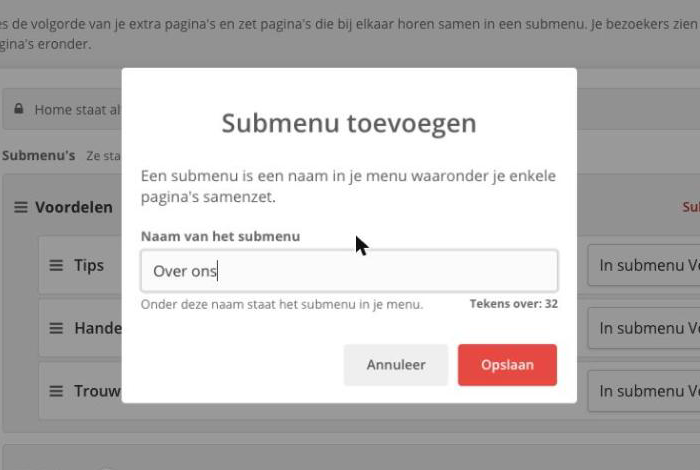
Elk submenu heeft een eigen naam nodig. Bestaat de naam al, dan lees je Er is al een submenu met deze naam en blijft het venster open. Hoofdletters maken daarbij geen verschil. Met Annuleer sluit je het venster zonder een submenu toe te voegen.
Een pagina verplaatsen
Je kan op drie manieren werken; ze doen hetzelfde.
| Met de keuzelijst | Kies In submenu met een naam om de pagina in dat submenu te zetten, of Los in het menu om ze er weer uit te halen. De pagina komt onderaan in de lijst die je kiest. |
|---|---|
| Met de pijltjes | Zetten de pagina een plaats hoger of lager, binnen haar submenu of binnen de losse pagina's. |
| Met slepen | Neem de pagina vast bij de drie streepjes en sleep ze naar de juiste plaats, ook van een submenu naar een ander of naar de losse pagina's. |
De submenu's zelf zet je op dezelfde manier in de juiste volgorde: met de pijltjes rechts van de naam of door het grijze vak te verslepen.
Een submenu een andere naam geven
- Klik op het kleine ronde icoontje achter de naam van het submenu (een tekstcursor, hetzelfde icoontje als achter een titel in het overzicht). Het venster Naam wijzigen opent met de huidige naam.
- Typ de nieuwe naam, maximaal 40 tekens, en klik op Opslaan.
- Klik onderaan op Menu opslaan.
De tekens { } < > \ $ kan je niet in een naam gebruiken: ze worden weggelaten terwijl je typt.
Een submenu verwijderen
- Klik rechts van de naam op Submenu verwijderen. Je krijgt geen vraag om te bevestigen: het grijze vak verdwijnt meteen van je scherm.
- Klik onderaan op Menu opslaan.
Je pagina's blijven bestaan. Ze gaan terug naar Losse pagina's, onderaan de lijst. Per ongeluk geklikt? Verlaat het scherm dan zonder op te slaan; er is dan niets veranderd.
Je menu opslaan
Klik op Menu opslaan als alles goed staat. Bovenaan verschijnt de melding Je menu is bewaard. Het kan enkele minuten duren voor je het op je pagina ziet. Zie je de wijziging niet meteen op je Handelsgids-pagina, wacht dan even en laad je pagina opnieuw.
Verlaat je het scherm met wijzigingen die nog niet bewaard zijn, dan krijg je de waarschuwing Je hebt nog niet-opgeslagen wijzigingen. Klik op Blijven om terug te gaan en eerst op te slaan, of op Toch verlaten als je de wijzigingen niet wil houden.
Een tekstpagina aanpassen
- Klik in het overzicht op de titel van de pagina of op het potlood. Bovenaan staat nu Tekstpagina: met de naam van je pagina.
- Pas indien nodig de Paginatitel aan. Dat is de naam waaronder de pagina in het menu van je Handelsgids-pagina staat.
- Typ of wijzig je tekst in het grote tekstvak. Met de knoppen erboven maak je tekst vet, schuin of gekleurd, kies je een titelstijl, maak je een lijst, zet je een link of voeg je een afbeelding in.
- Klik op Opslaan. Die knop staat rechtsboven en nog eens onder het tekstvak; beide doen hetzelfde.
- Bovenaan verschijnt een melding dat de pagina aangepast is.
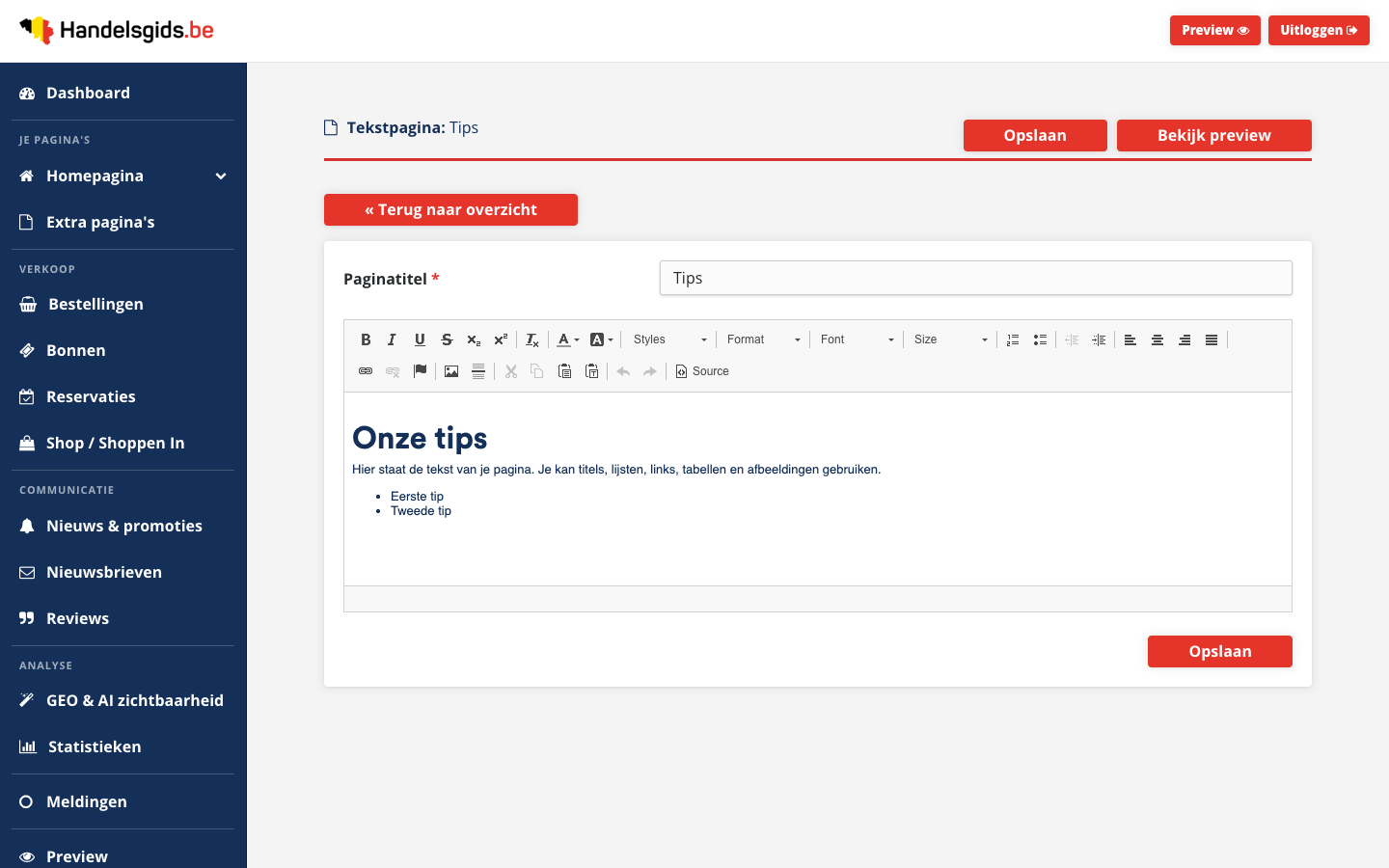
| Paginatitel | Verplicht. Verander je de titel, dan blijft het webadres van de pagina hetzelfde. Links naar je pagina blijven dus werken. |
|---|---|
| Tekstvak | Verplicht: een pagina zonder tekst kan je niet opslaan. De uitleg bij de opmaakknoppen verschijnt in het Engels als je er met de muis over gaat. |
| Bekijk pagina | Toont de pagina zoals je bezoekers ze zien. |
| Terug naar extra pagina's | Brengt je terug naar de lijst met al je pagina's. |
Een productpagina aanpassen
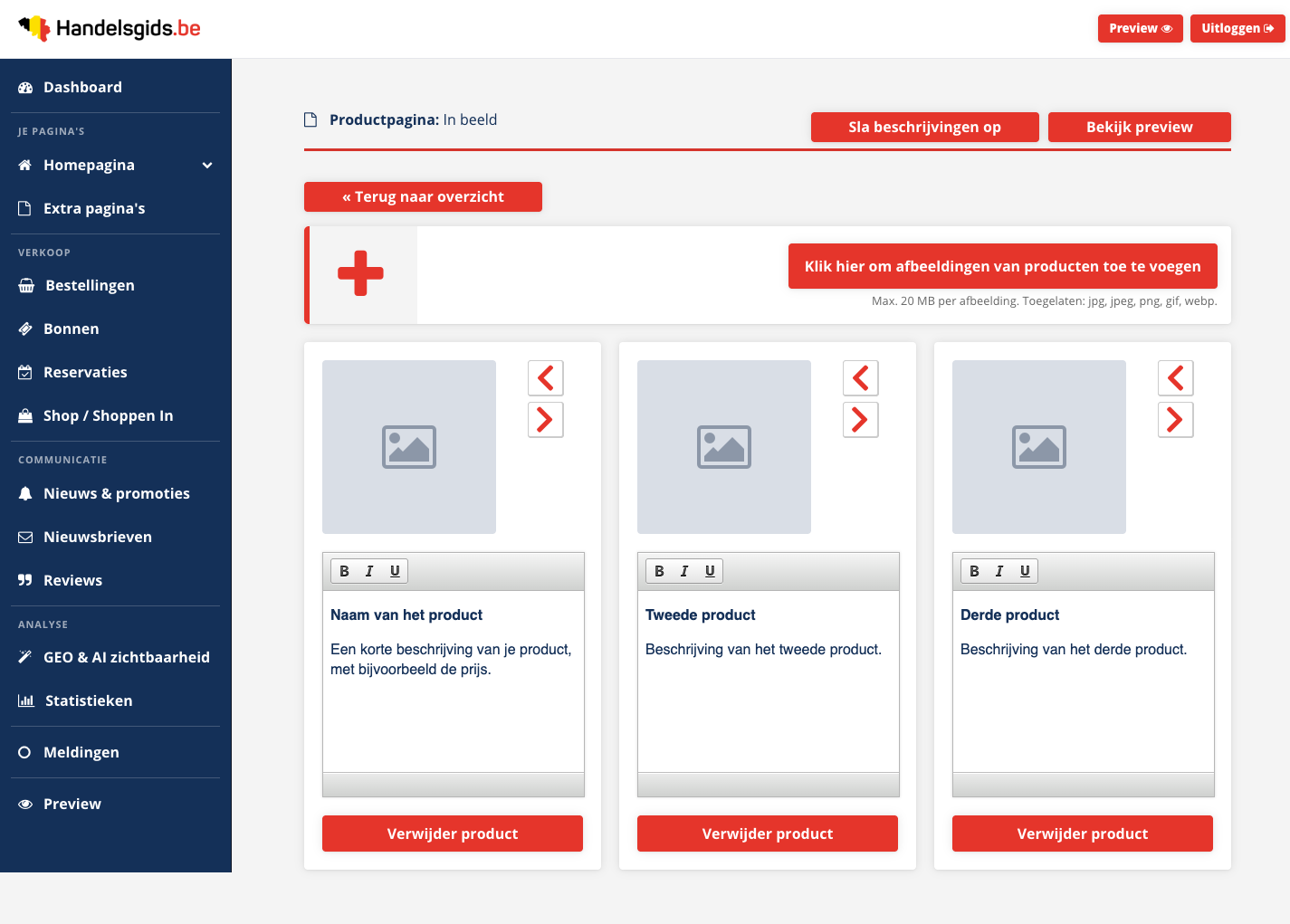
Een productpagina bestaat uit vakken. Elk vak is één product: een foto met daaronder een beschrijving.
Een product toevoegen
- Klik in het overzicht op de titel van de productpagina of op het potlood.
- Klik op Klik hier om afbeeldingen van producten toe te voegen. Er opent een venster.
- Sleep je foto's in dat venster, of klik op blader of Mijn apparaat om ze op je computer te kiezen. Met Camera maak je een foto met de camera van je toestel.
- Bevestig in het venster dat je de gekozen foto's wil opladen. Zolang je dat niet doet, wordt er niets toegevoegd.
- Als het opladen klaar is, wordt de pagina vanzelf opnieuw geladen. Elke foto is nu een nieuw product, achteraan in de rij en nog zonder beschrijving.
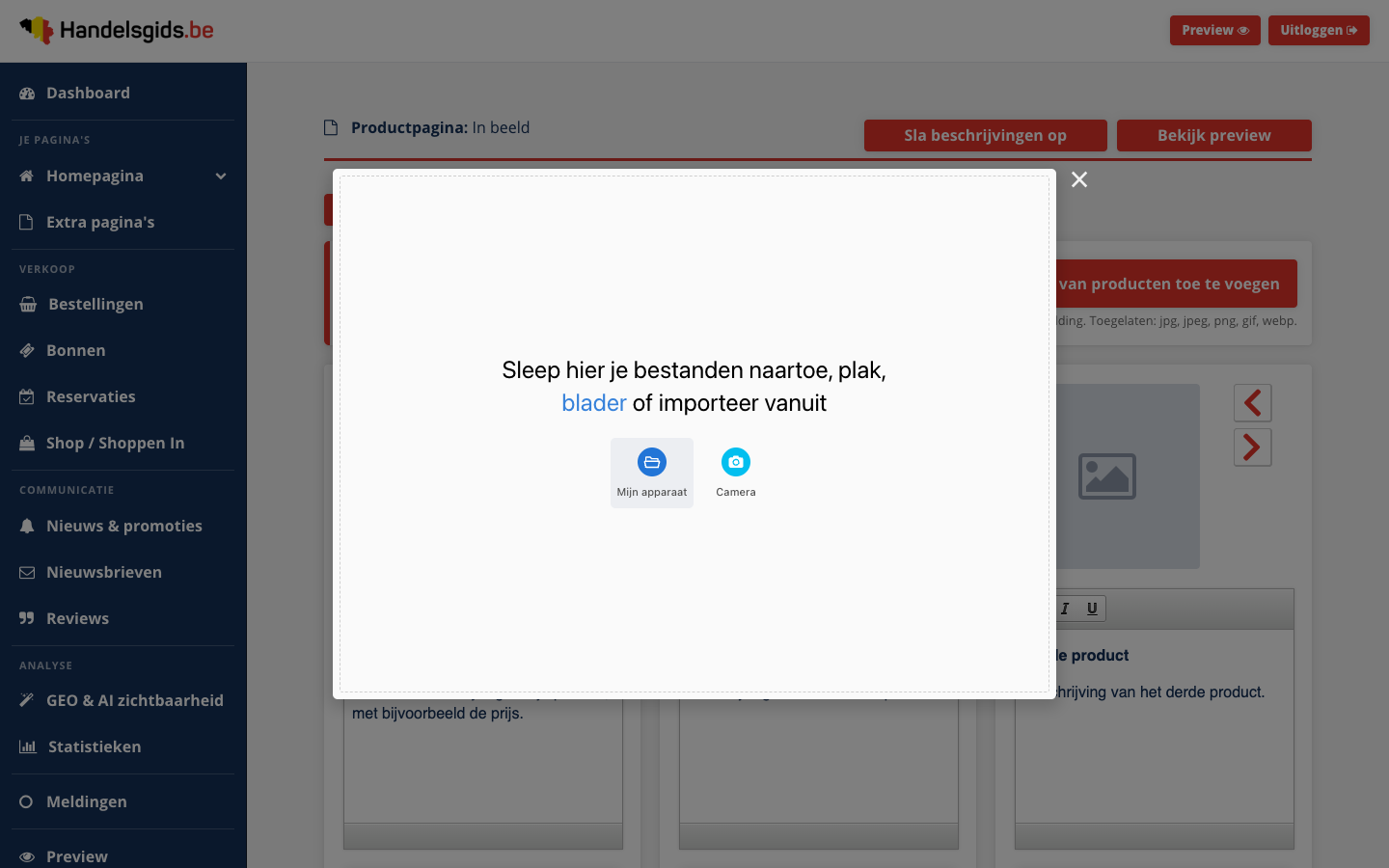
| Soort bestand | jpg, jpeg, png, gif of webp. |
|---|---|
| Grootte | Maximaal 20 MB per afbeelding. Is je foto groter, dan krijg je de melding Upload mislukt. |
| Aantal | Maximaal 50 producten per pagina. Zit je aan dat aantal, dan krijg je de melding Je hebt het maximum aantal productafbeeldingen bereikt. Verwijder dan eerst een product. |
De beschrijving van een product schrijven
- Typ in het tekstvak onder de foto de naam en de beschrijving van het product. Met B, I en U maak je tekst vet, schuin of onderlijnd.
- Doe dat voor alle producten die je wil aanpassen.
- Klik rechtsboven op Sla beschrijvingen op. Die knop bewaart de beschrijvingen van alle producten tegelijk.
Na het opslaan wordt de pagina opnieuw geladen. Er verschijnt geen aparte melding; je ziet je nieuwe teksten in de tekstvakken staan.
De volgorde van je producten kiezen
Naast elke foto staan twee rode pijltjes. Het eerste pijltje zet het product een plaats naar voor, het tweede een plaats naar achter. Elke klik wordt meteen bewaard en laadt de pagina opnieuw.
Een product verwijderen
- Klik onder het product op Verwijder product.
- Je krijgt de vraag Ben je zeker? Klik op Verwijder nu! om het product te verwijderen, of op Annuleer om het te houden.
Een promotiepagina aanpassen
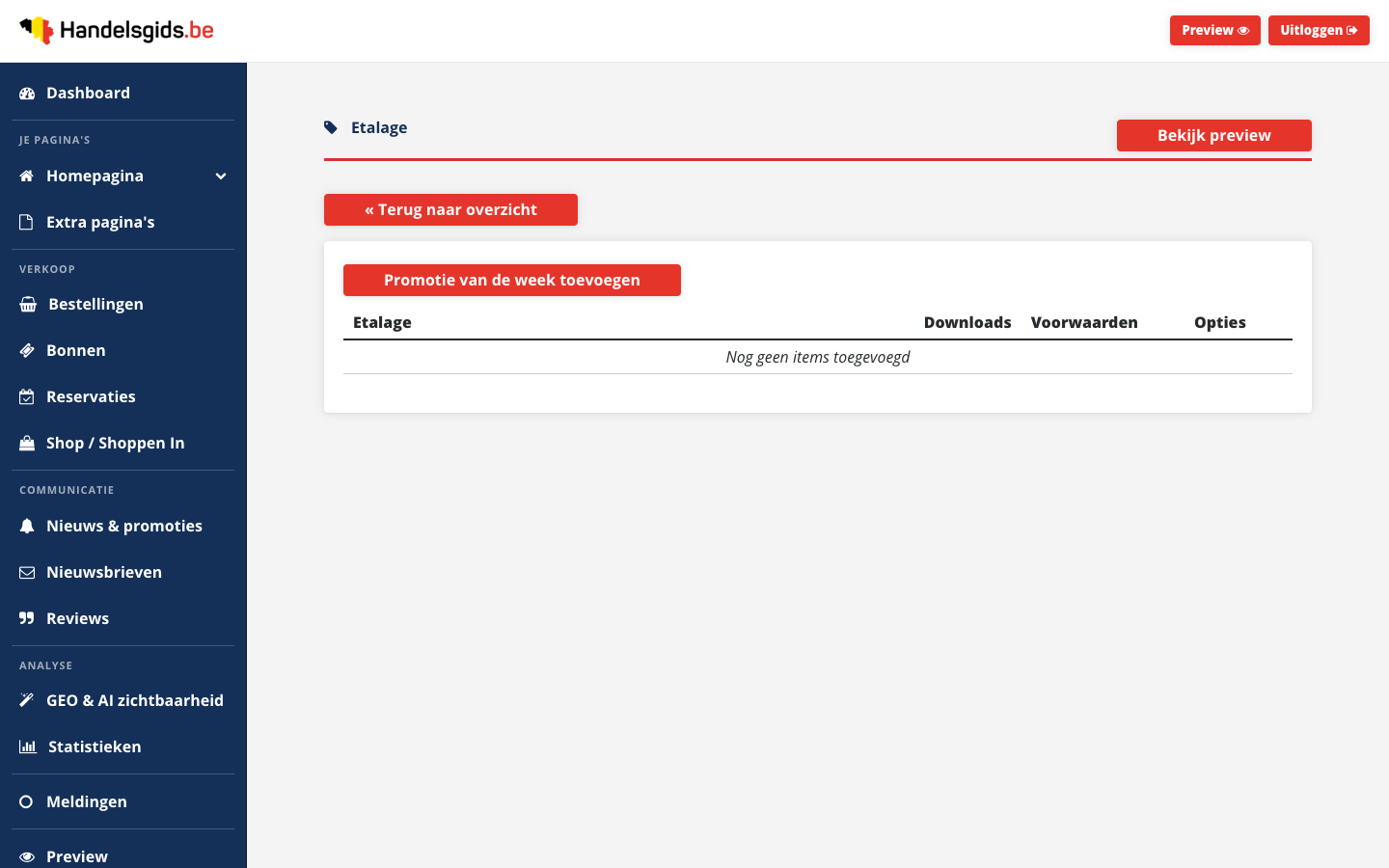
Op een pagina van het type Promoties zet je aanbiedingen. Als je de pagina opent, zie je de lijst van de promoties die erop staan. Staat er nog niets, dan lees je Nog geen items toegevoegd.
Een promotie toevoegen
- Klik in het overzicht op de titel van de promotiepagina of op het potlood.
- Klik boven de lijst op Toevoegen.
- Vul het formulier in. De velden met een rood sterretje zijn verplicht.
- Kies bij Afbeelding een foto van je aanbieding op je computer.
- Klik onderaan op Toevoegen. Je komt terug in de lijst en je promotie staat erbij.
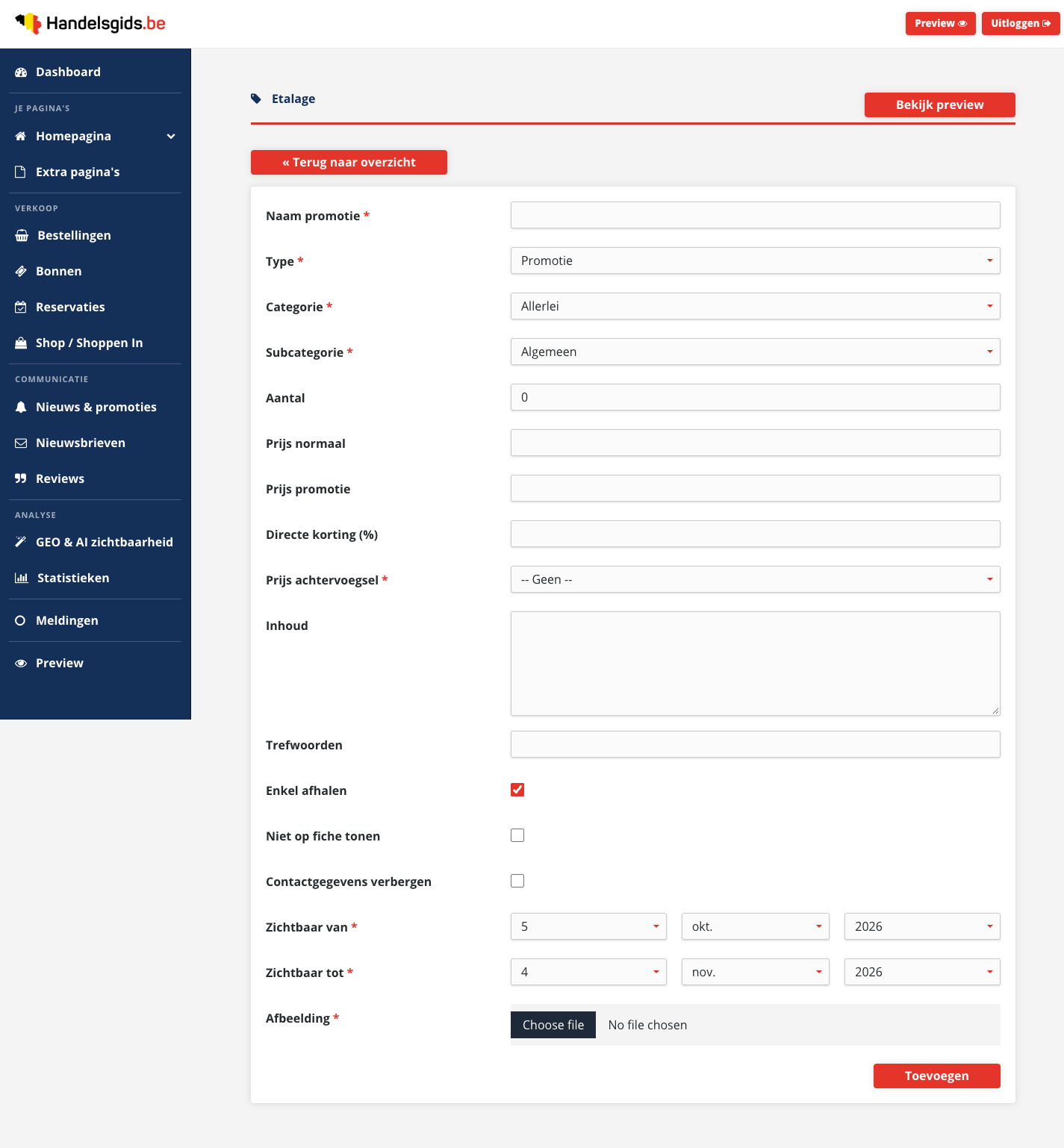
| Naam promotie | Verplicht. De titel van je aanbieding. |
|---|---|
| Type | Promotie, Bon of Huur. |
| Categorie en Subcategorie | De rubriek waarin je aanbieding thuishoort. |
| Aantal | Hoeveel stuks er beschikbaar zijn. Zie de opmerking onder deze tabel. |
| Prijs normaal | De gewone prijs, zonder euroteken. |
| Prijs promotie | De prijs tijdens je actie. |
| Directe korting (%) | De korting in procent, als je liever een percentage dan twee prijzen toont. Vul alleen het getal in. |
| Prijs achtervoegsel | Wat er achter de prijs komt: per dag, per week, per maand of eenmalig. Laat op -- Geen -- staan als dat niet nodig is. |
| Inhoud | De beschrijving van je aanbieding, maximaal 1000 tekens. |
| Trefwoorden | Niet verplicht; dit veld mag je leeg laten. |
| Enkel afhalen | Staat standaard aangevinkt: de klant komt de aanbieding bij jou in de zaak halen. |
| Niet op fiche tonen | Vink aan als je de promotie niet op de hoofdpagina van je zaak wil tonen. |
| Contactgegevens verbergen | Vink aan als je bij deze promotie je contactgegevens niet wil tonen. |
| Zichtbaar van / Zichtbaar tot | De eerste en de laatste dag van je actie. Standaard staat hier vandaag en een datum dertig dagen later. |
| Afbeelding | Verplicht bij een nieuwe promotie. Als je een bestaande promotie aanpast, hoef je alleen een afbeelding te kiezen als je ze wil vervangen. |
Een promotie aanpassen of verwijderen
In de lijst staan per promotie drie icoontjes onder Opties.
| Potlood | Opent hetzelfde formulier met de gegevens van de promotie. Pas aan wat nodig is en klik op Promotie aanpassen. Klikken op de naam van de promotie doet hetzelfde. |
|---|---|
| Kruisje | Verwijdert de promotie. Je krijgt eerst de vraag Ben je zeker? Klik op Verwijder om door te gaan of op Annuleer om de promotie te houden. Een verwijderde promotie kan je niet terughalen. |
| Vergrootglas | Toont de promotie zoals je bezoekers ze zien, in een nieuw tabblad. |
Is je actie voorbij maar wil je de promotie later opnieuw gebruiken? Verwijder ze dan niet, maar pas later de datums bij Zichtbaar van en Zichtbaar tot aan.
Wat zien je bezoekers?
- Je extra pagina's staan in het menu van je Handelsgids-pagina, in de volgorde van het overzicht en onder de titel die je bij de pagina ziet staan.
- Heb je submenu's gemaakt, dan staan die vooraan in het menu, meteen na Home. Je bezoekers zien de naam van het submenu, met de pagina's eronder. Daarna volgen je losse pagina's. Onderdelen zoals Contact, Reviews en Mijn shop staan achteraan.
- Op een tekstpagina zien ze je tekst met de opmaak die je gekozen hebt.
- Op een productpagina zien ze je producten in de volgorde die jij gekozen hebt, elk met de foto en de beschrijving.
- Op een promotiepagina zien ze je aanbiedingen.
Wil je het resultaat bekijken? Klik in het overzicht op het vergrootglas naast de pagina, of op Bekijk pagina als je de pagina aan het aanpassen bent.
Laatst nagekeken op 5 oktober 2026.